

01. Подготовьте портал и требования
Подключение доступно для облачного и коробочного Битрикс24. Вместе со специалистом EURASIAN TELECOM уточните требования к тарифу и конфигурации вашего портала. Это самостоятельная услуга: подключать ETEL Cloud PBX и SIP-коннектор для неё не требуется.
- Обеспечьте участие администратора портала с правами настройки телефонии.
- Определите город и номер: новый по запросу или уже используемый городской номер EURASIAN TELECOM. К одному порталу можно подключить несколько наших номеров из разных городов.
- Подготовьте список сотрудников, график работы и правила обработки входящих и пропущенных звонков.
02. Откройте раздел «Телефония»
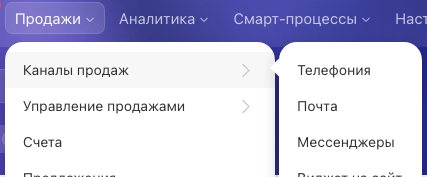
Войдите в свой портал и откройте CRM → Продажи → Каналы продаж → Телефония. В русскоязычном интерфейсе пункты называются так, как на скриншоте. Если раздел не виден, попросите администратора проверить права доступа и конфигурацию портала.
03. Согласуйте подключение EURASIAN TELECOM
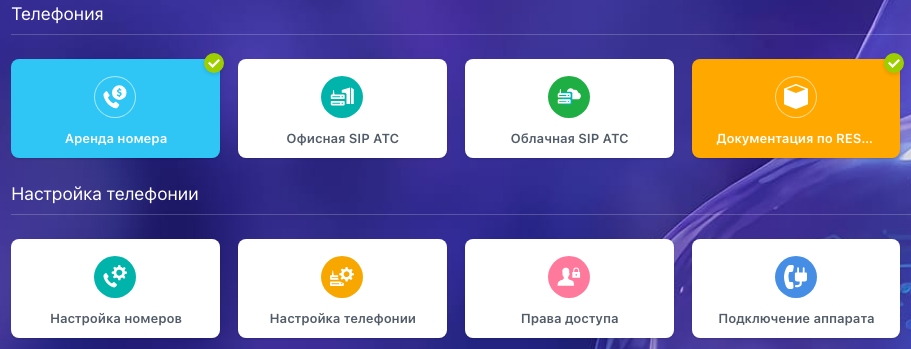
На странице «Подключение» откройте «Аренда номера». Для нового подключения выберите EURASIAN TELECOM в доступном вашем порталу сценарии и заполните заявку. Если провайдер не отображается или телефония уже подключена, обратитесь к нам: специалист проверит текущую схему и поможет оформить подключение.
- В уже подключённом портале этот раздел может показывать действующие номера и сведения аккаунта вместо первичной формы. Эти данные на снимках не публикуются.
- Доступность конкретного номера, документы, стоимость и срок подключения согласуются индивидуально. Отправка заявки сама по себе не активирует и не бронирует номер.
- Для этого способа подключения не выбирайте «Офисная SIP АТС» или «Облачная SIP АТС»: это другие схемы работы.
04. Настройте сотрудников и сценарии звонков
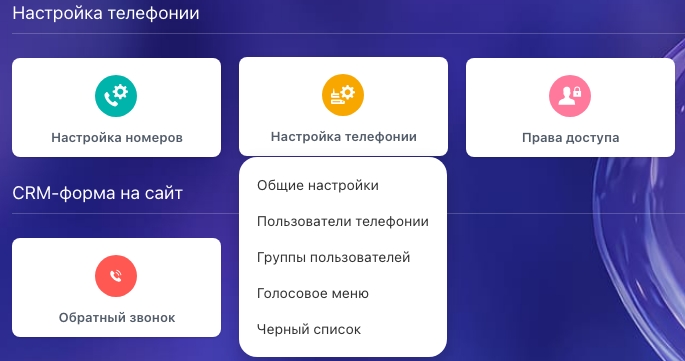
После активации номера откройте «Настройка телефонии». В меню доступны общие настройки, пользователи, группы пользователей и голосовое меню. Голосовое меню, очереди и распределение звонков настраиваются в самом Битрикс24.
- В «Пользователи телефонии» и «Группы пользователей» определите участников и порядок обработки звонков; настройки конкретного номера откройте через «Настройка номеров».
- Согласуйте рабочее и нерабочее время, очереди, голосовое меню и обработку пропусков под процесс вашей компании.
- Наши специалисты платно помогают администратору портала выполнить первоначальную настройку. Дальнейшие изменения настроек Битрикс24 также оплачиваются отдельно.
05. Проверьте работу с CRM
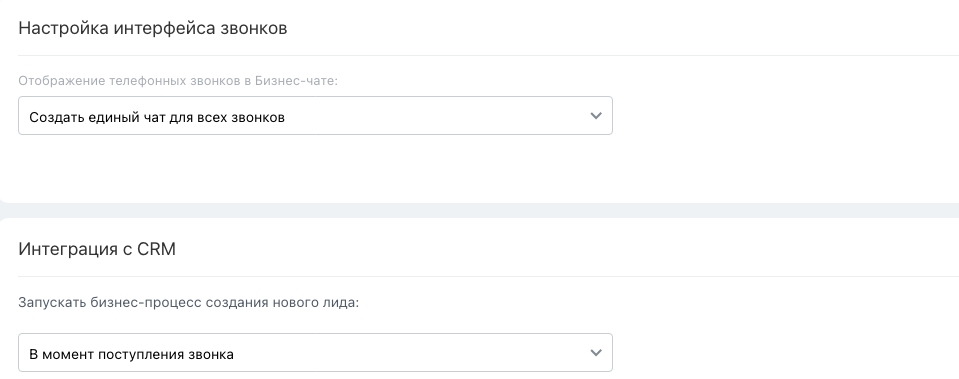
Совместно с администратором задайте, как звонки должны связываться с CRM. В общих настройках есть раздел «Интеграция с CRM»; параметры конкретного номера также проверяются в «Настройка номеров». Значение на скриншоте показывает конфигурацию примера, а не обязательный выбор для каждого клиента.
- Для известного номера проверьте открытие карточки клиента. Для нового клиента настройте создание лида или другого элемента с учётом режима CRM.
- Проверьте исходящий звонок из карточки, историю звонков, доступ к записям и обработку пропущенных. Срок хранения записей зависит от тарифа и настроек портала.
- Уведомления и задачи по пропущенным звонкам можно настроить. Возможность запуска роботов и бизнес-процессов по событиям звонков проверяется отдельно для вашего портала.
06. Проведите совместную проверку перед запуском
Вместе со специалистом EURASIAN TELECOM проверьте согласованные сценарии на тестовых звонках. Приём возможен прямо в браузере Битрикс24 без отдельного IP-телефона; проверьте разрешение браузера на микрофон, звук и права сотрудника.
- Входящий и исходящий звонки, отображение выделенного городского номера.
- Открытие карточки, сохранение истории и записей, распределение звонков и обработка пропущенных.
- Техническая поддержка телефонии входит в обслуживание и работает круглосуточно, без выходных: WhatsApp +7 707 326 99 90, email cs@etel.kz.
Проверьте перед обращением
Отмечено 0 из 3
Отметки доступны только на этой странице и не сохраняются.